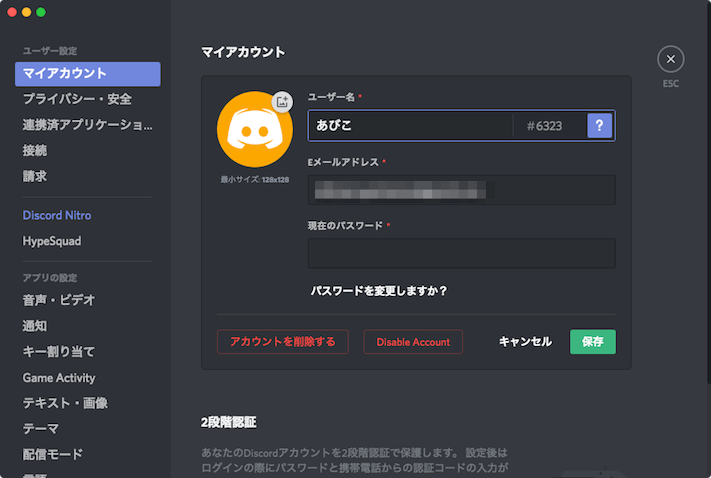
Discordを導入したらやっておきたい初期設定 あびこさん がんばらない
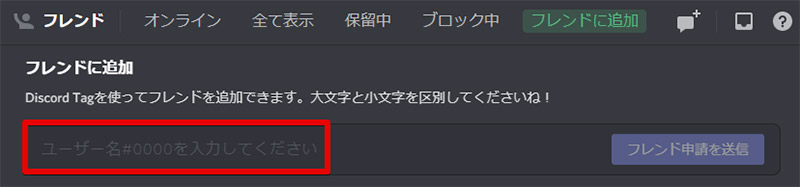
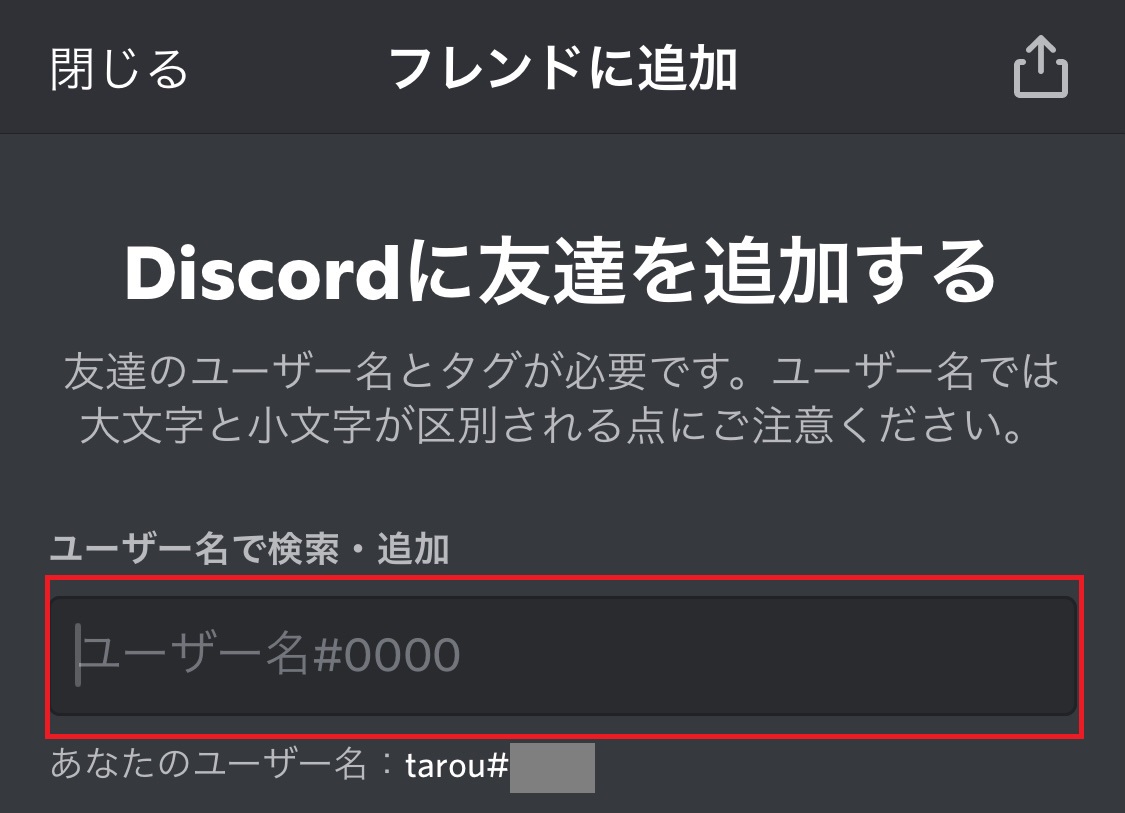
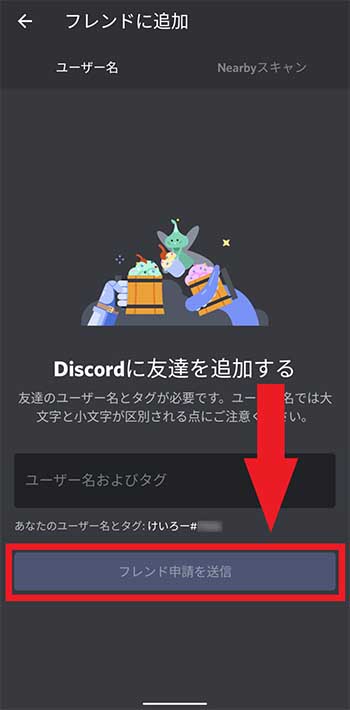
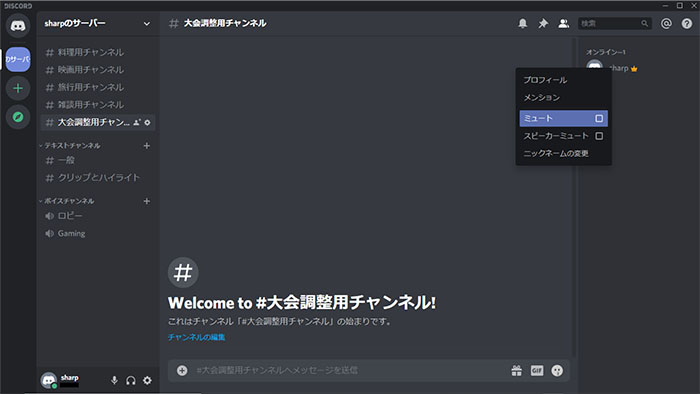
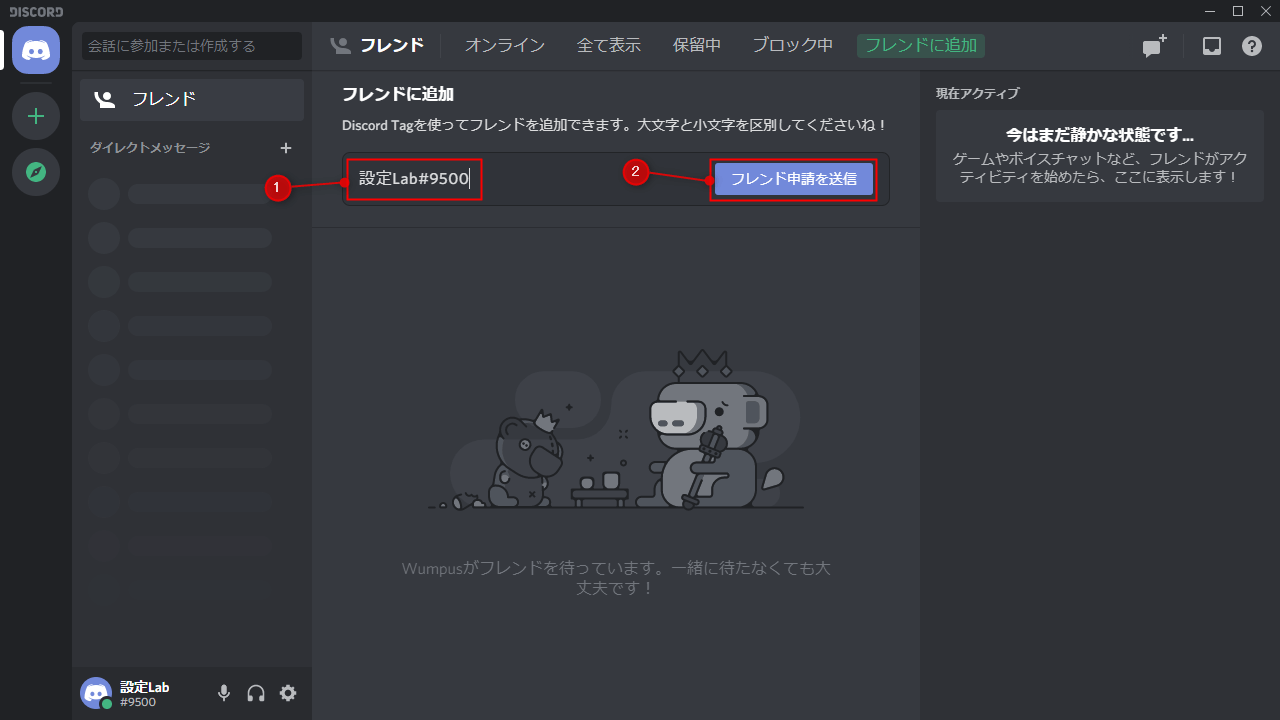
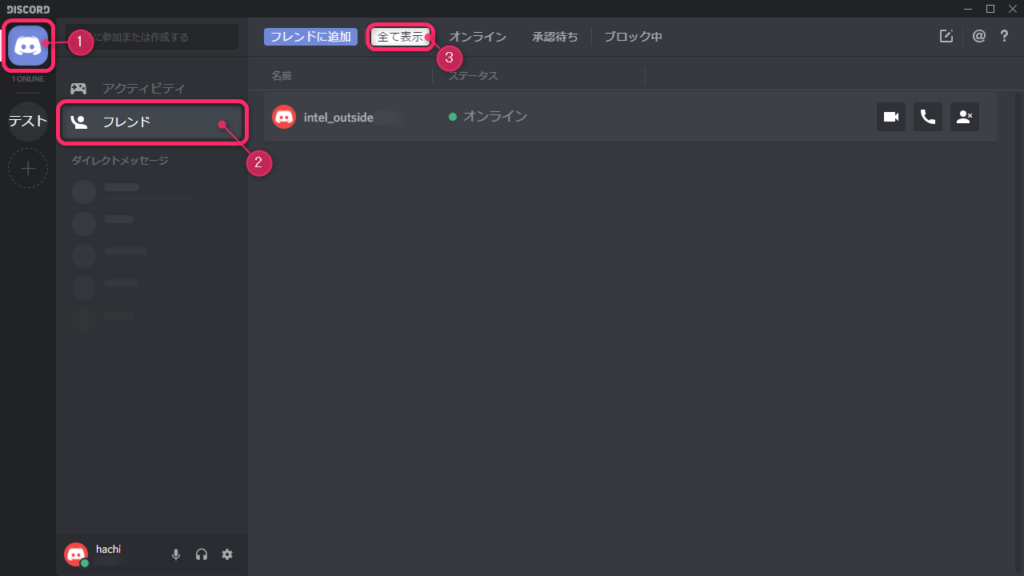
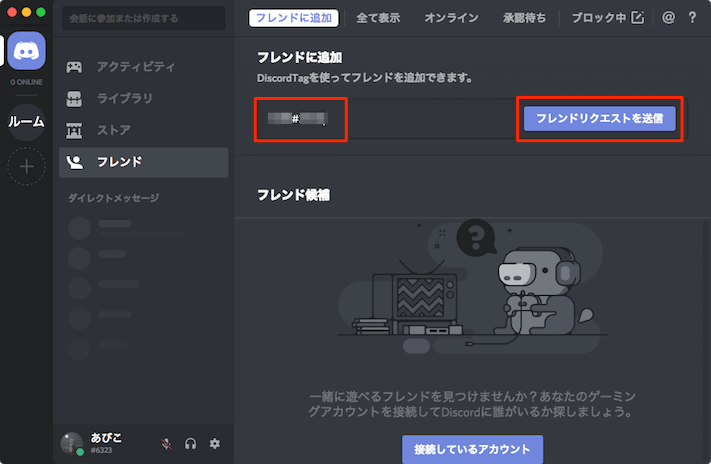
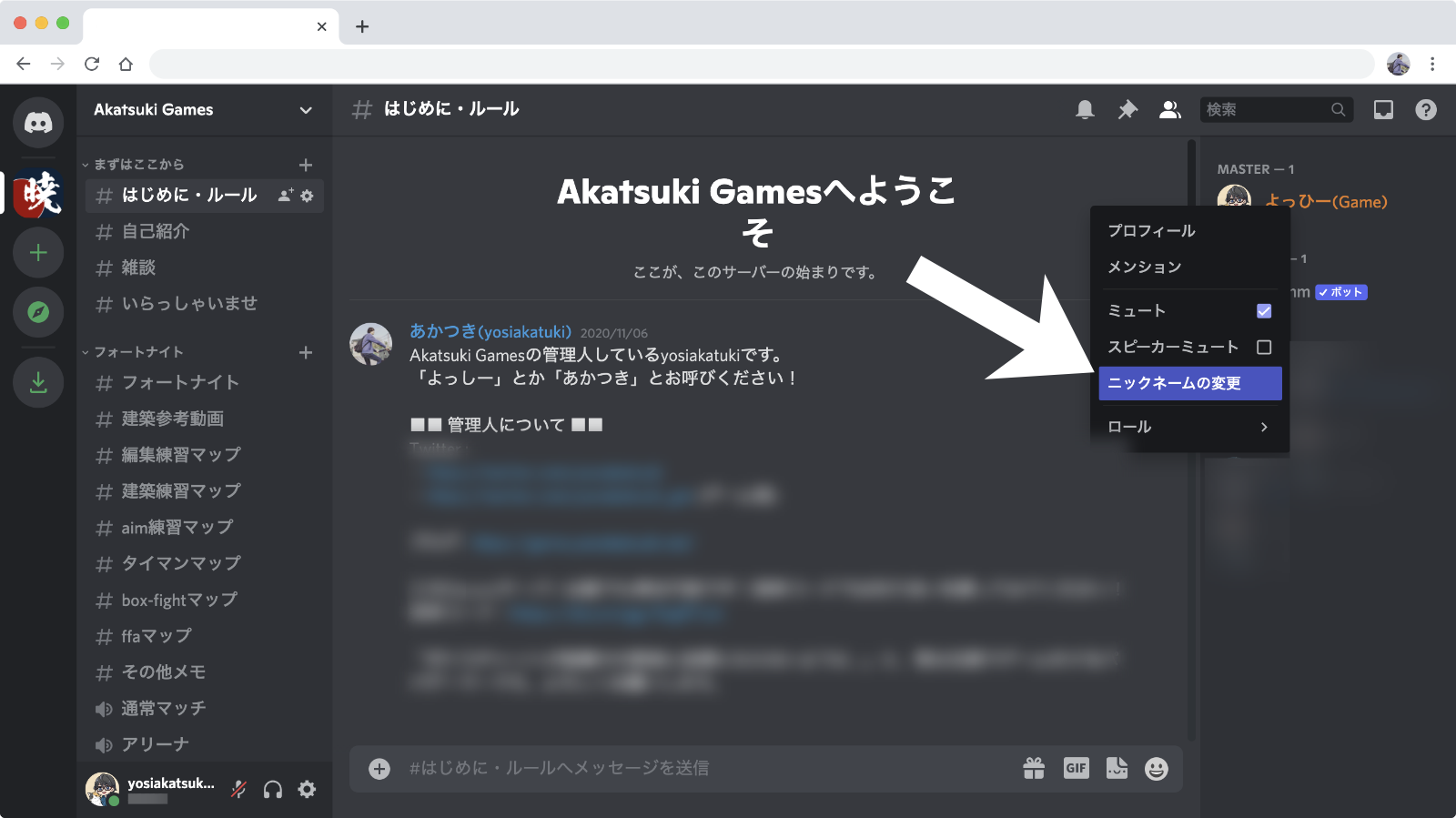
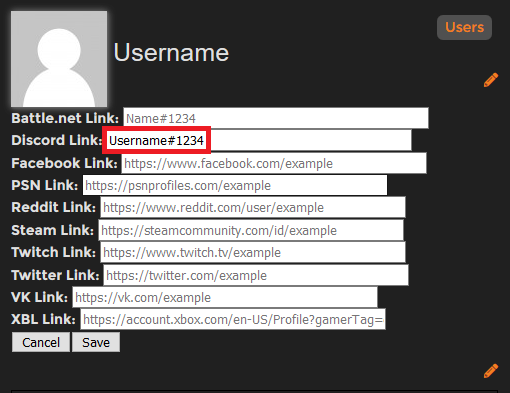
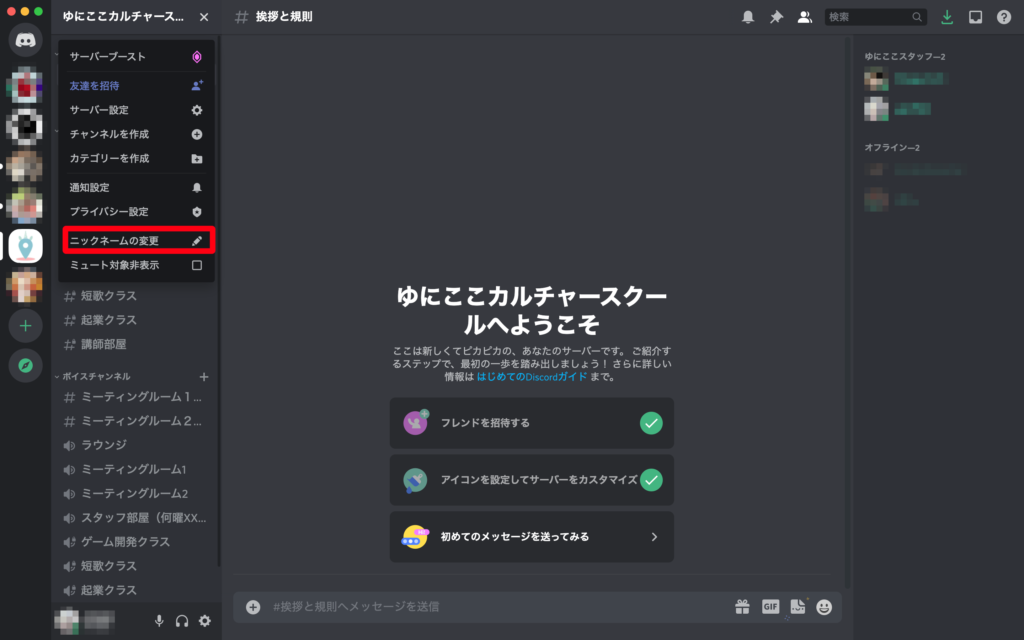
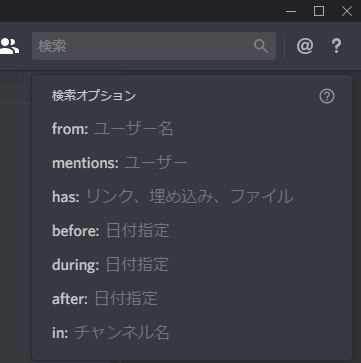
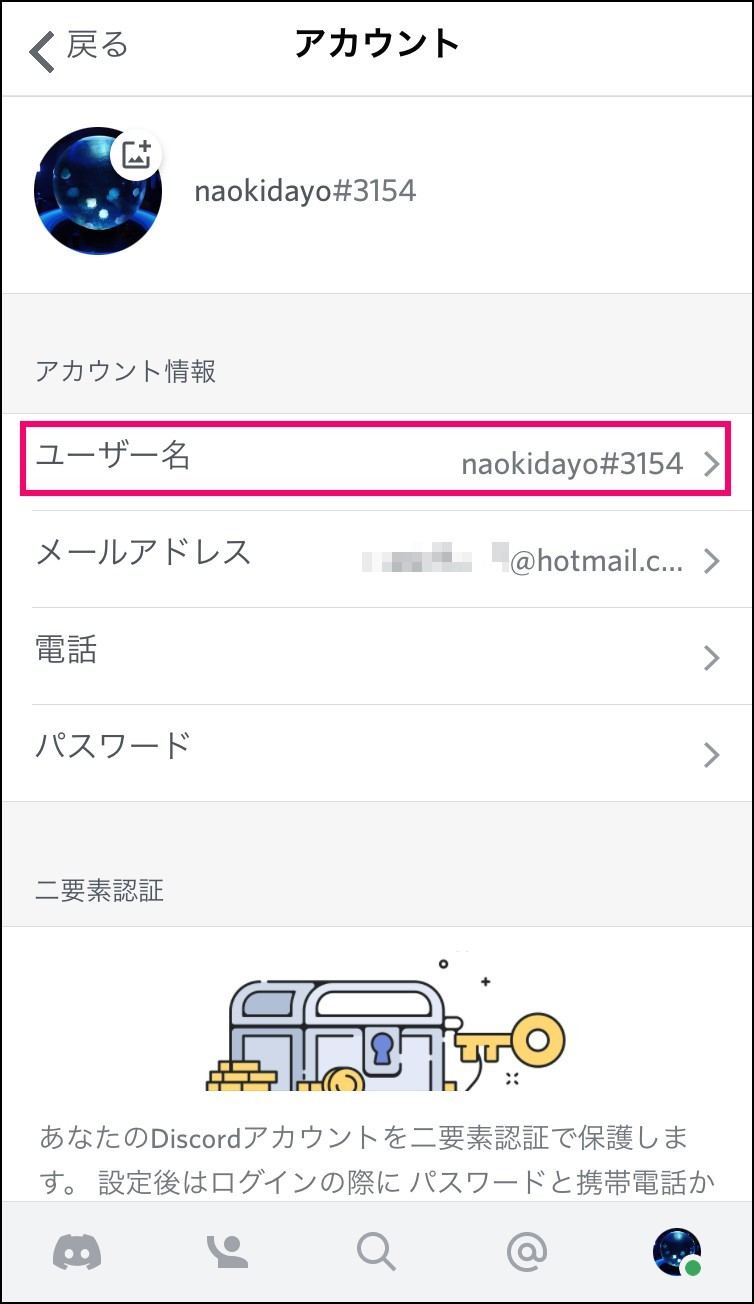
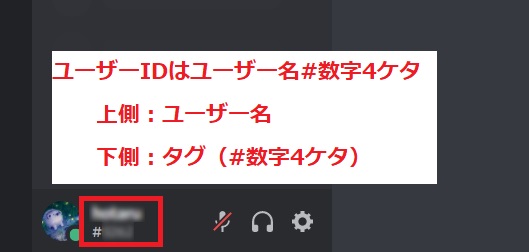
でもユーザー名を変えると、すべてのサーバーで名前が変わってしまいます。 そこで本記事では、 Discord(ディスコード)で名前をサーバーごとに簡単に変える方法 を 画像付きで紹介 し Discordのアカウント名・タグ(ユーザーID)を調べる方法 Discord上でフレンドを追加するために必要なアカウントタグ。 フクロウ博士 いわゆる「ユーザーID・ユーザー名」的なものです。 Discordの場合は 「英数字# 」 という形式になっています。
ディスコード ユーザー名 ニックネーム
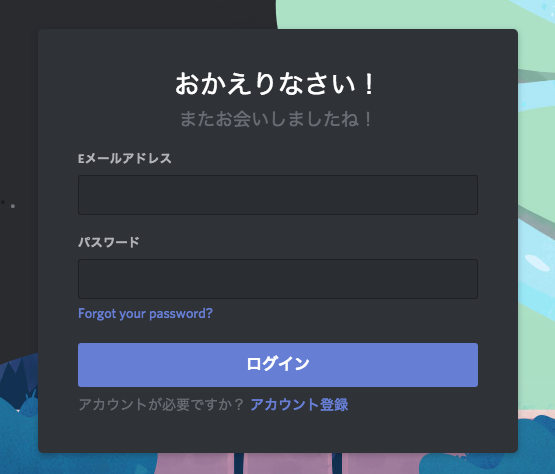
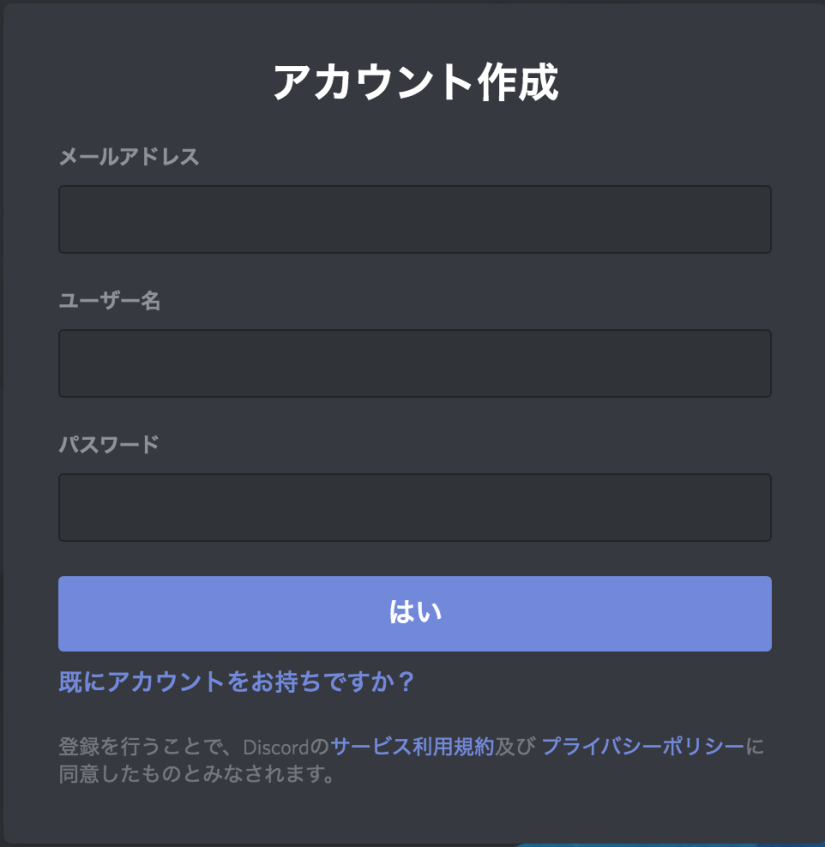
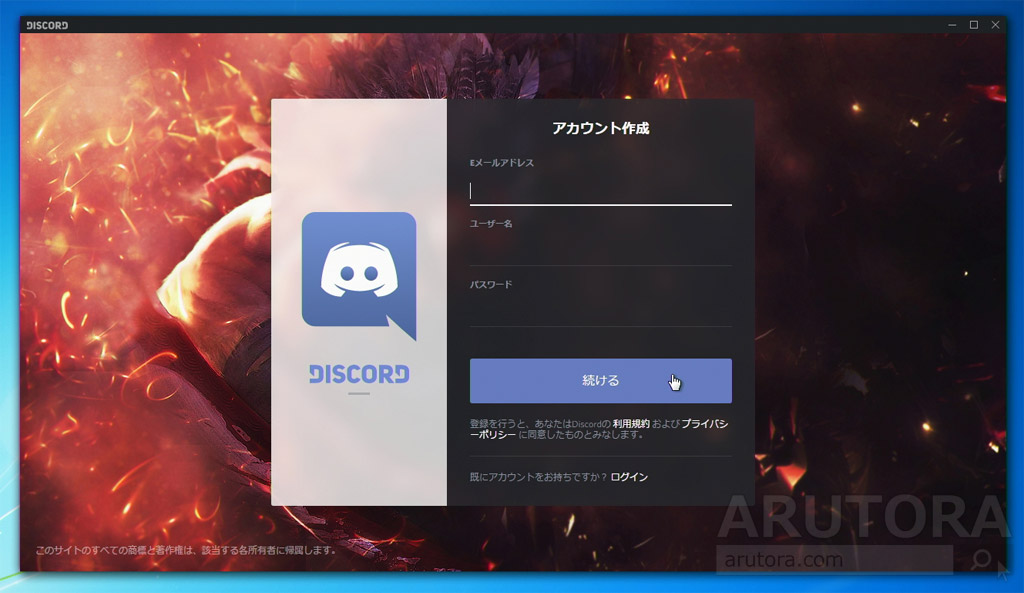
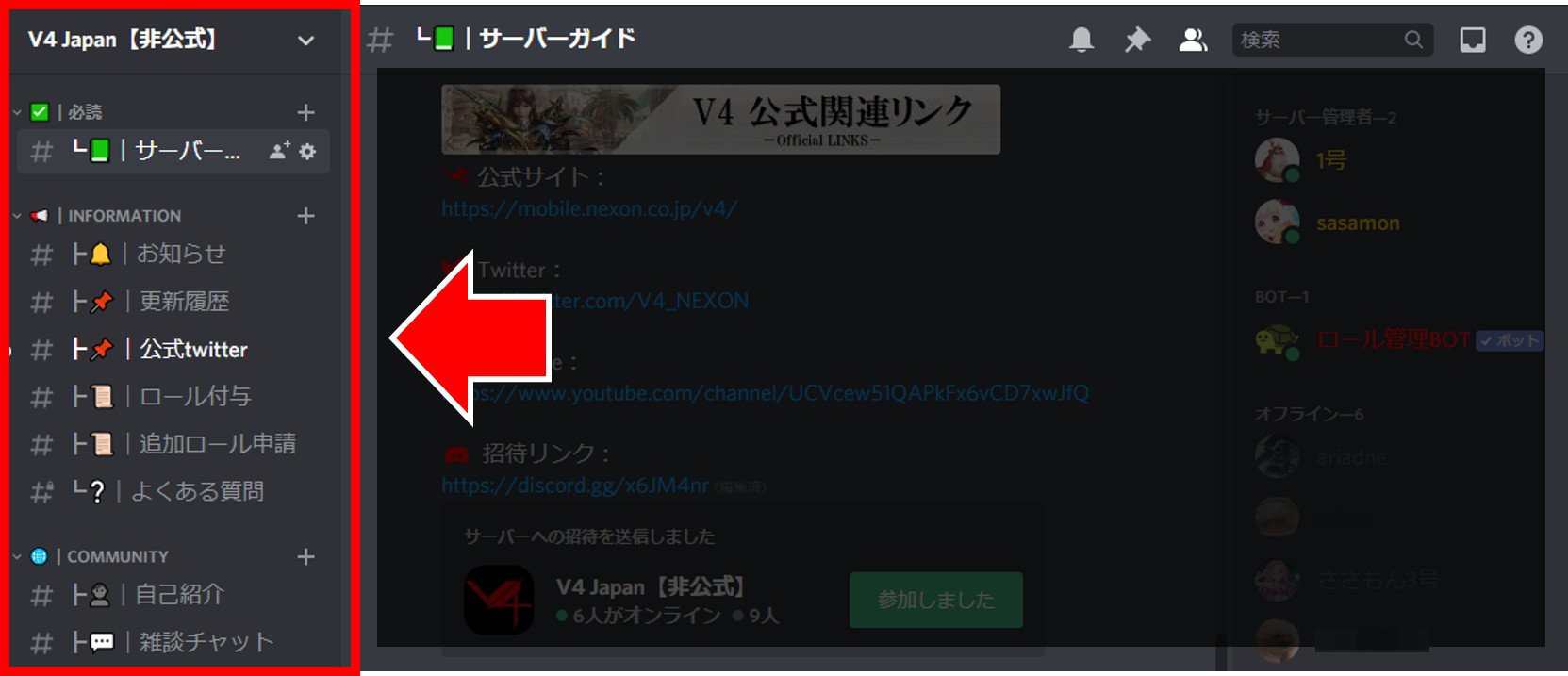
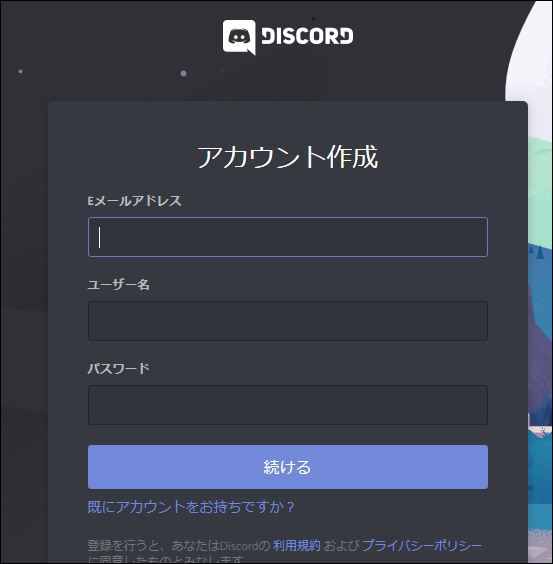
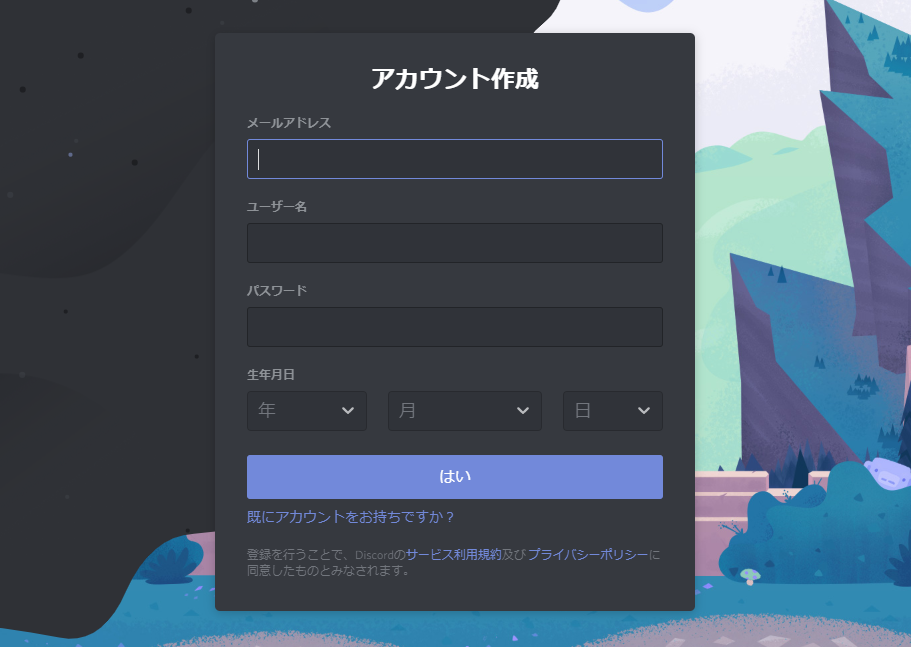
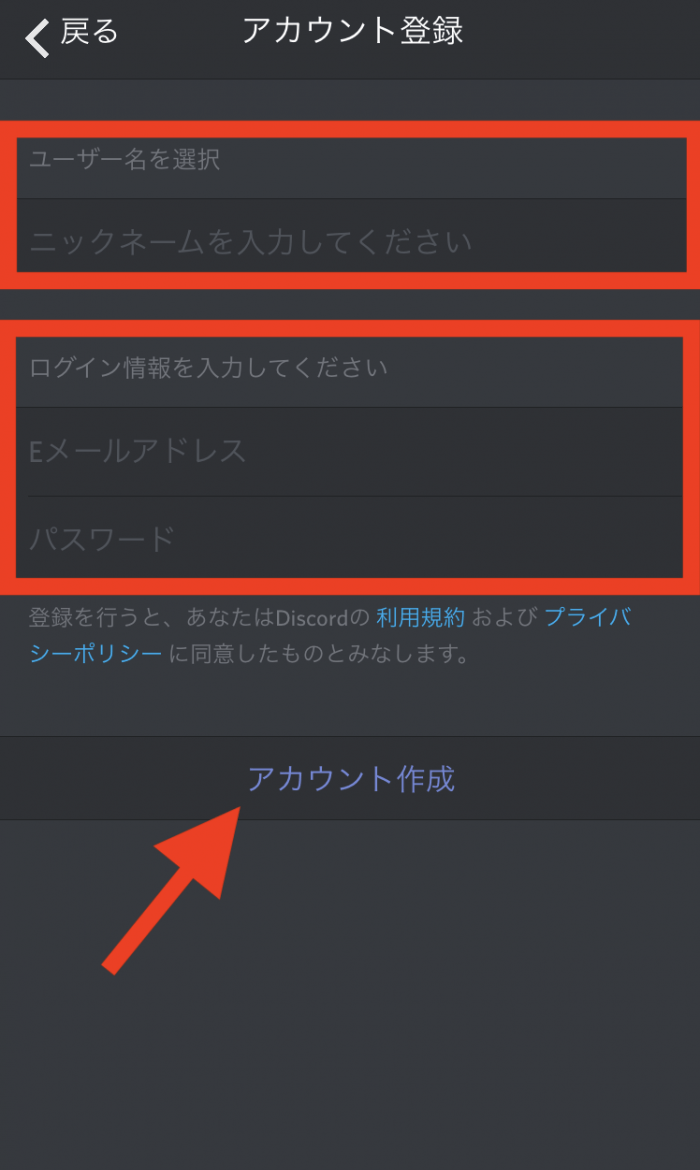
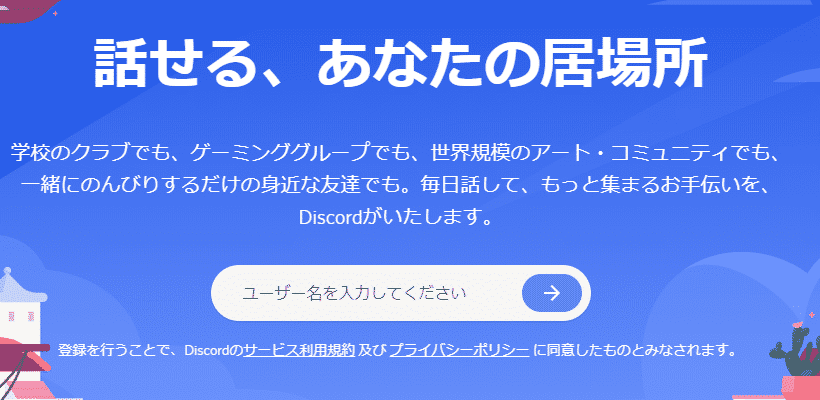
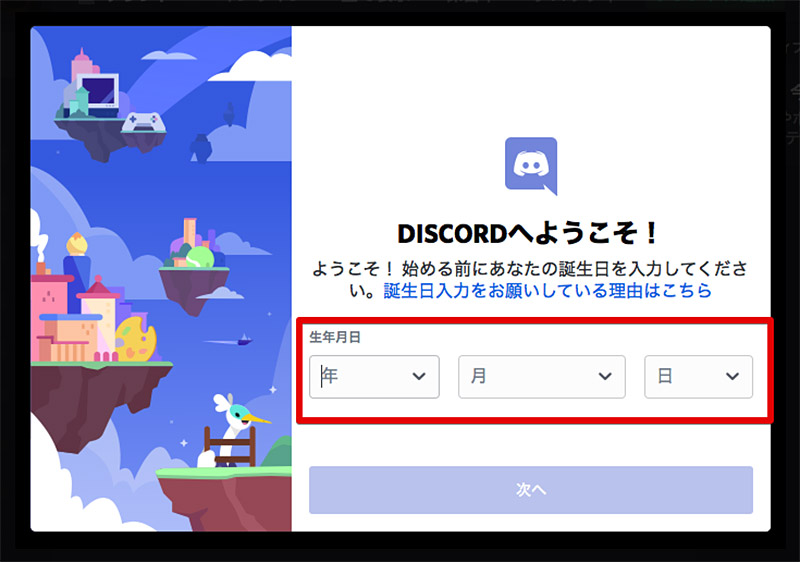
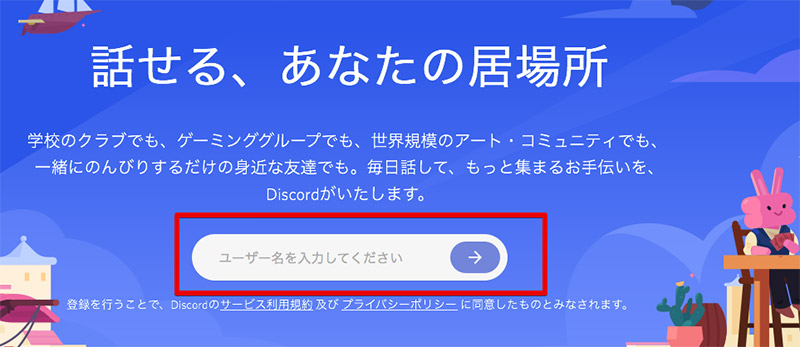
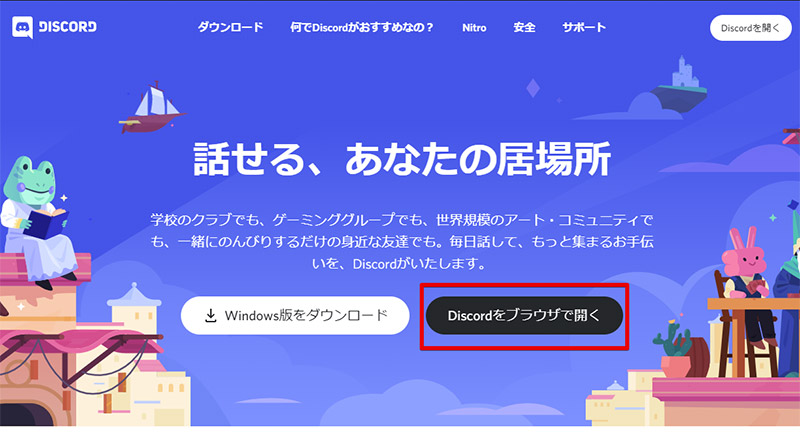
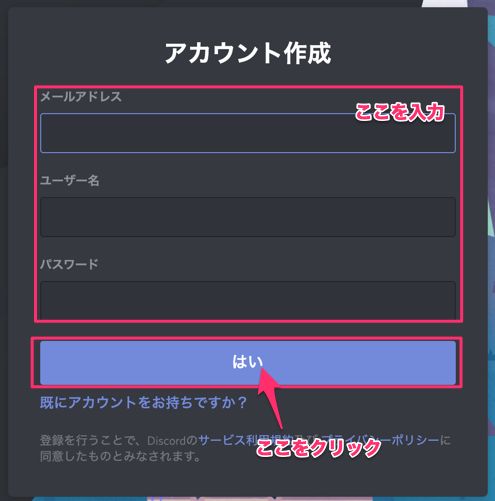
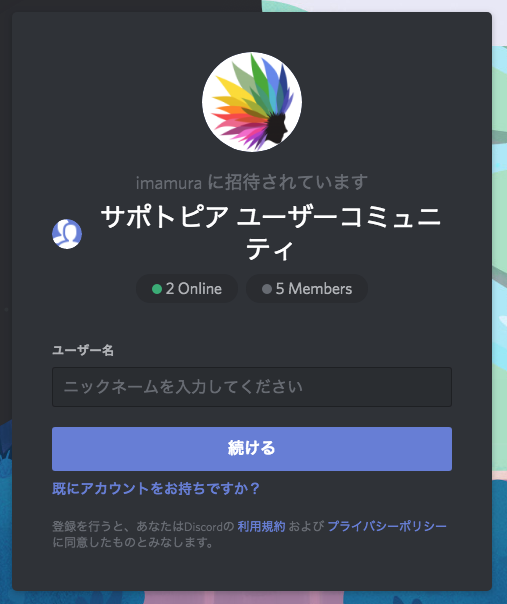
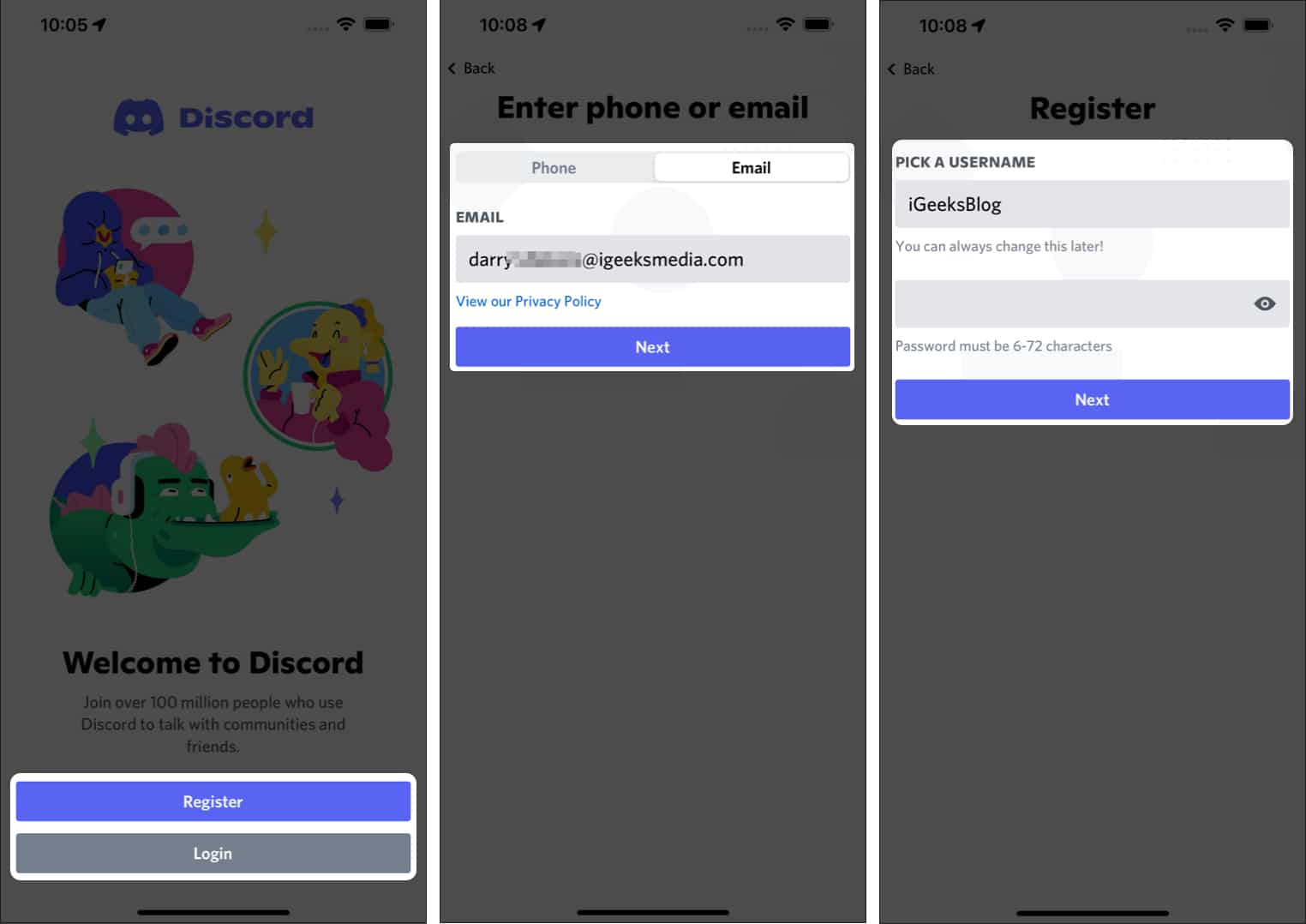
ディスコード ユーザー名 ニックネーム-A place that makes it easy to talk every day and hang out more often Download for Windows Open Discord in your browser Create an inviteonly place where you belong Discord servers are organized into topicbased channels where you can collaborate, share, and just talk about your day without clogging up a group chat Where hanging out is easy ディスコードアカウントの作成 ディスコードをインストールするとすぐに起動します。 「登録」をクリックしてアカウントを作成しましょう。 メールアドレスと、ユーザー名、パスワードを指定して「はい」をクリックします。 おめでとうございます!
スマホで使える ブラウザ版discordのログイン方法と基本的な使い方
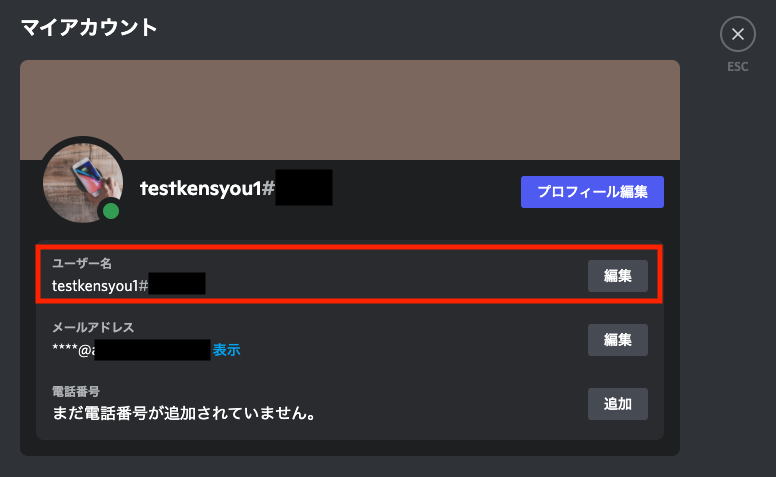
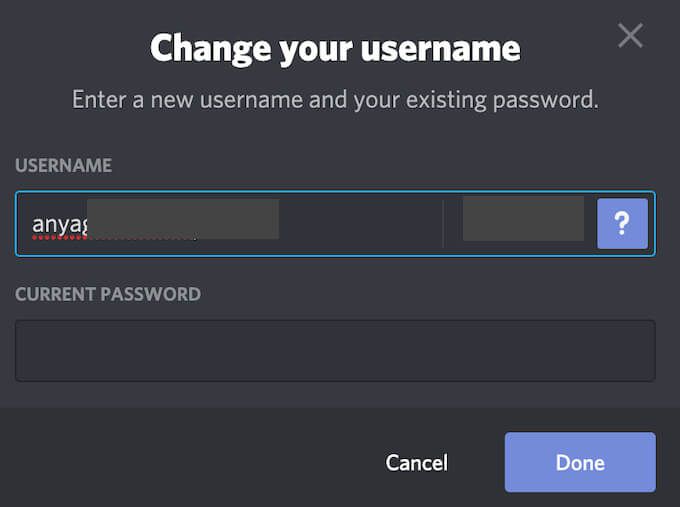
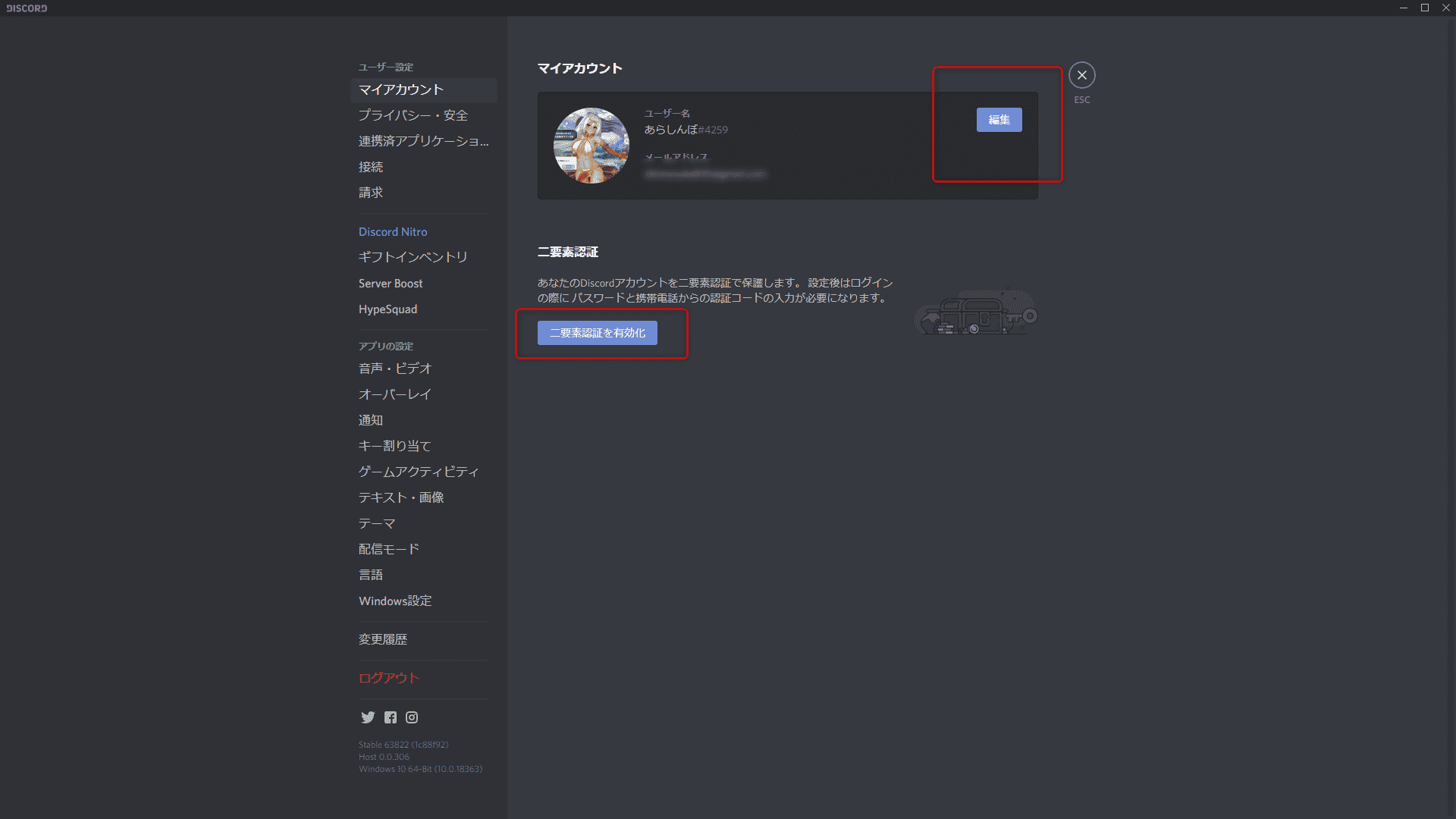
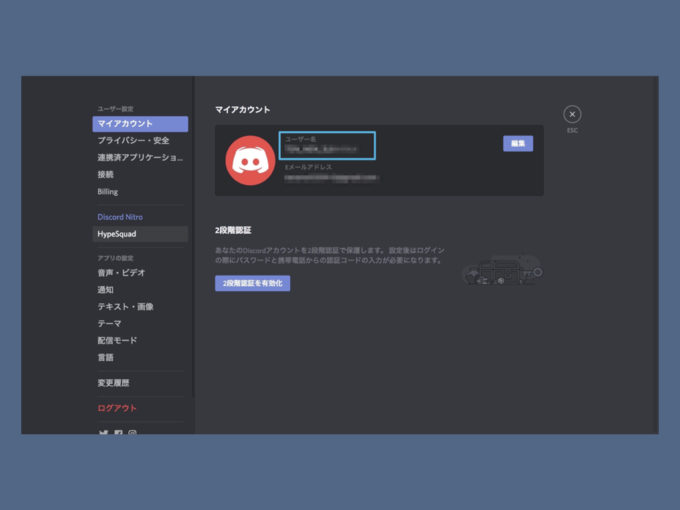
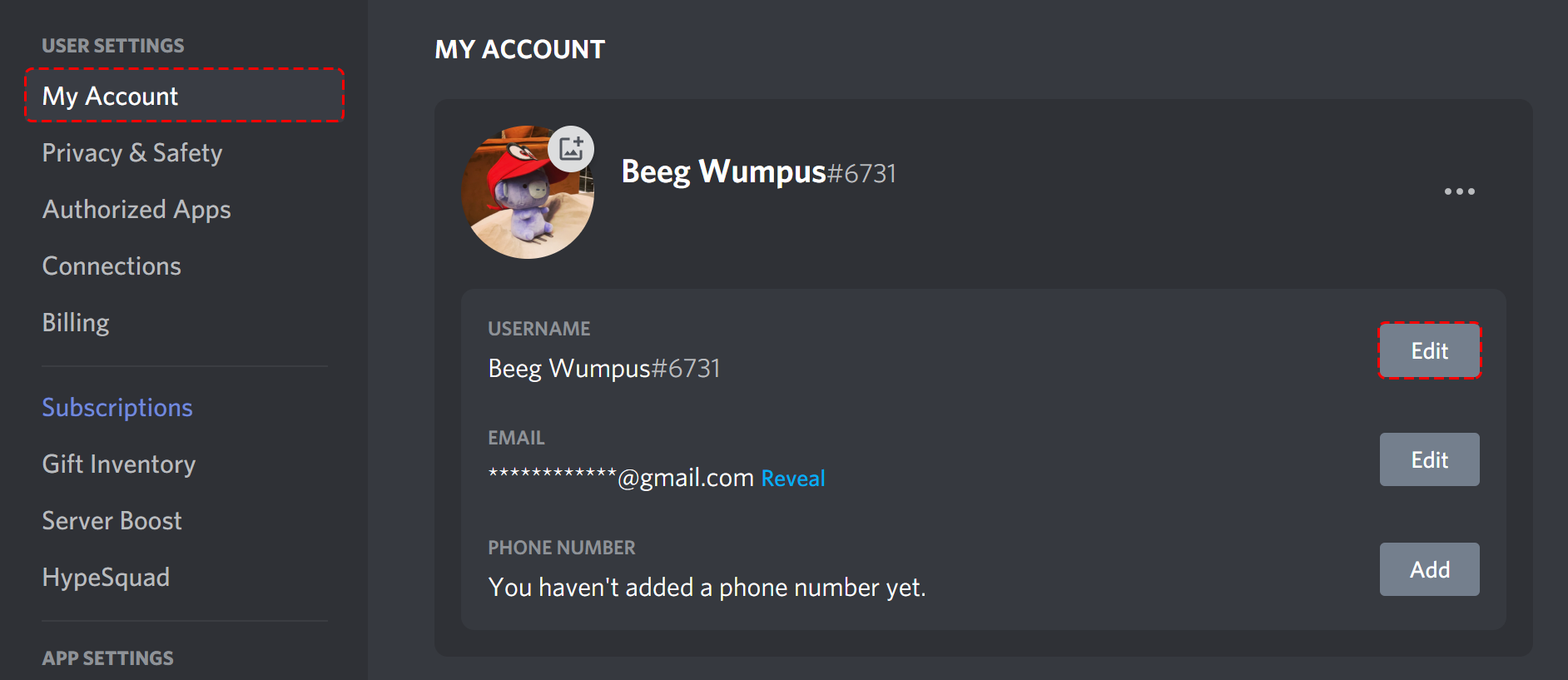
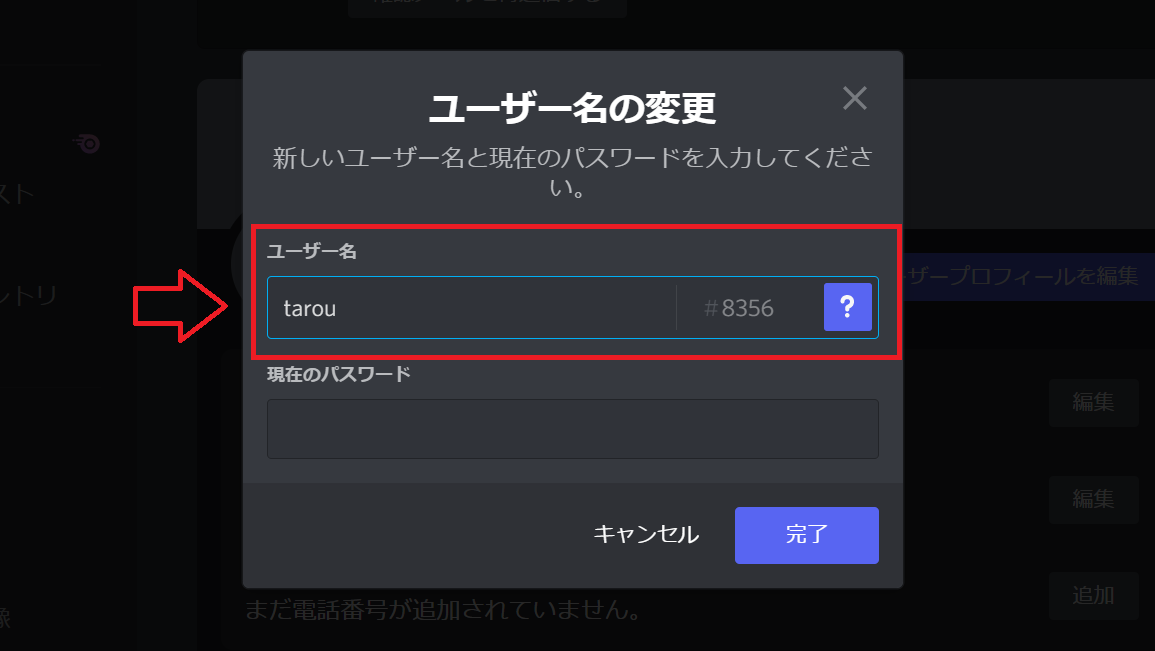
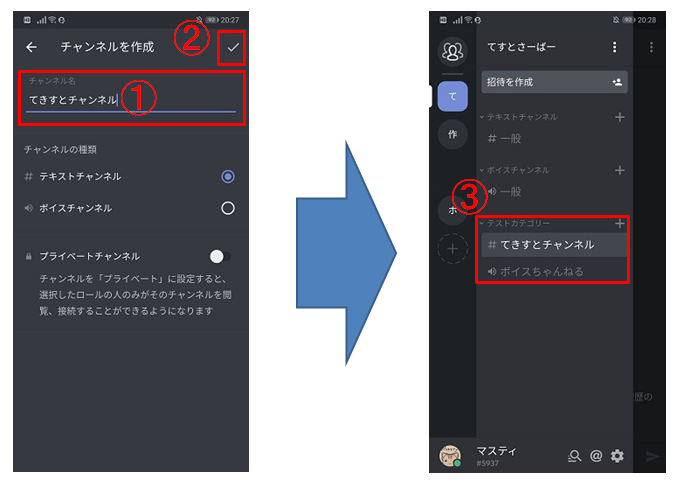
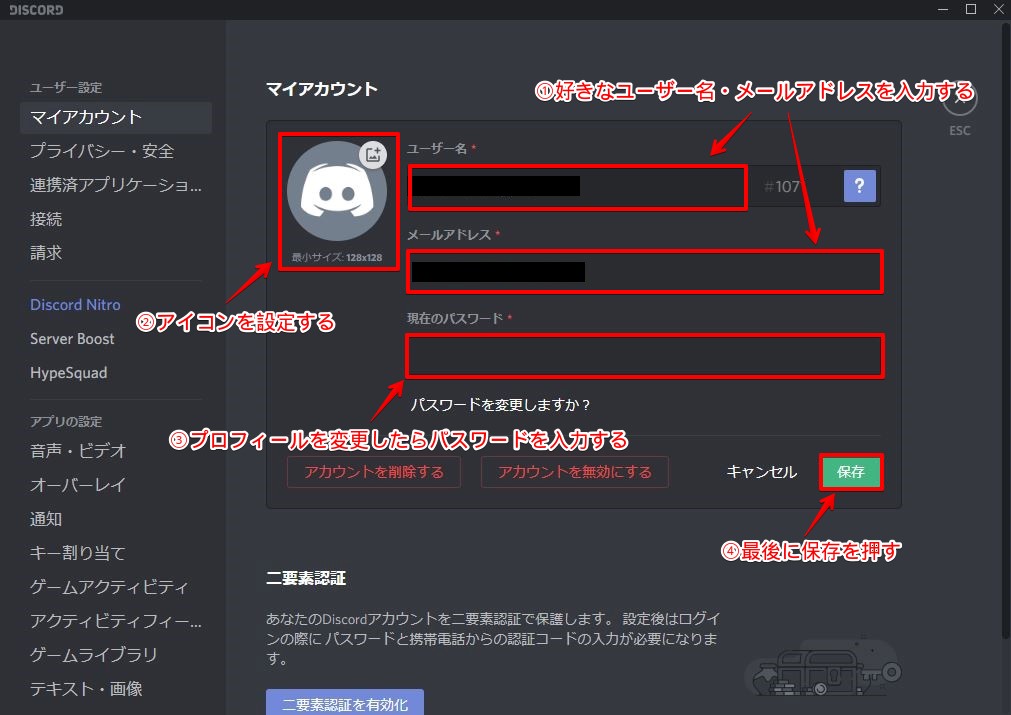
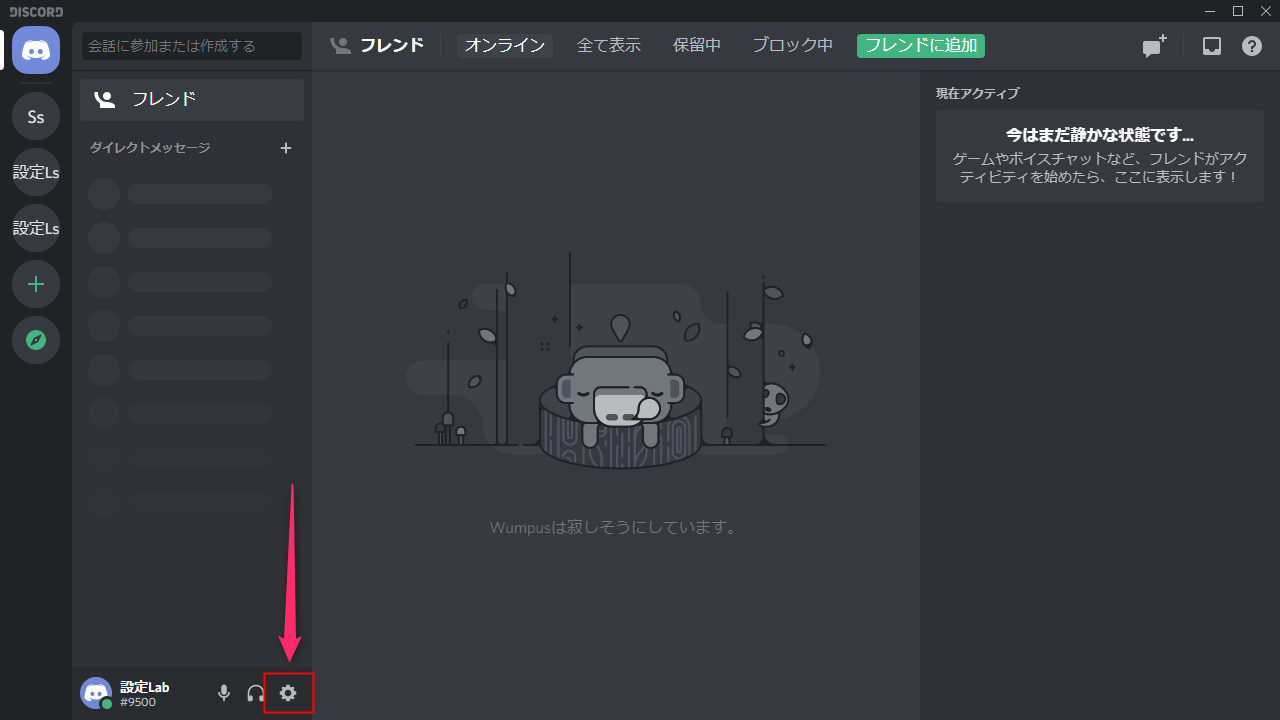
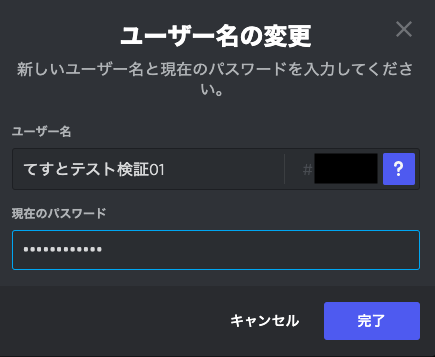
Discord(ディスコード)のユーザー名変更は意外に簡単です。 しかし、どうやって設定すればいいか、わかりにくいですよね。 この記事では、 Discord(ディスコード)のユーザー名の変更; プロフィール設定(ユーザー名・アイコンなど) ユーザー設定 → マイアカウント → 編集 ユーザー名の変更やアイコン画像の変更はここから出来ます! twitter連動 自分のプロフィールに、ツイッターアカウントを表示・リンクさせることができます! ディスコードを初めて利用される方が他のユーザーと繋がる方法として、ディスコードが公式に運営している掲示板の利用をおすすめします。 掲示板の名前は「 ディスボード 」と呼ばれており、自由に自身が使ったチャットサーバーへの募集や他の
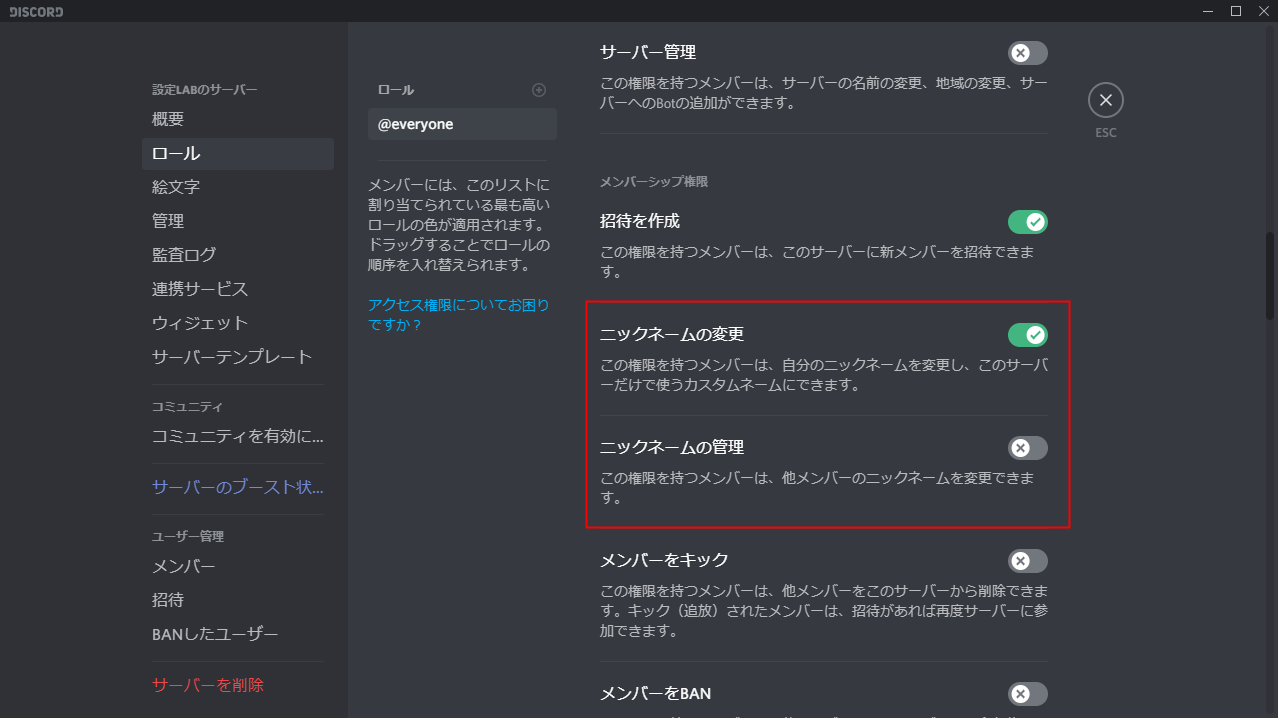
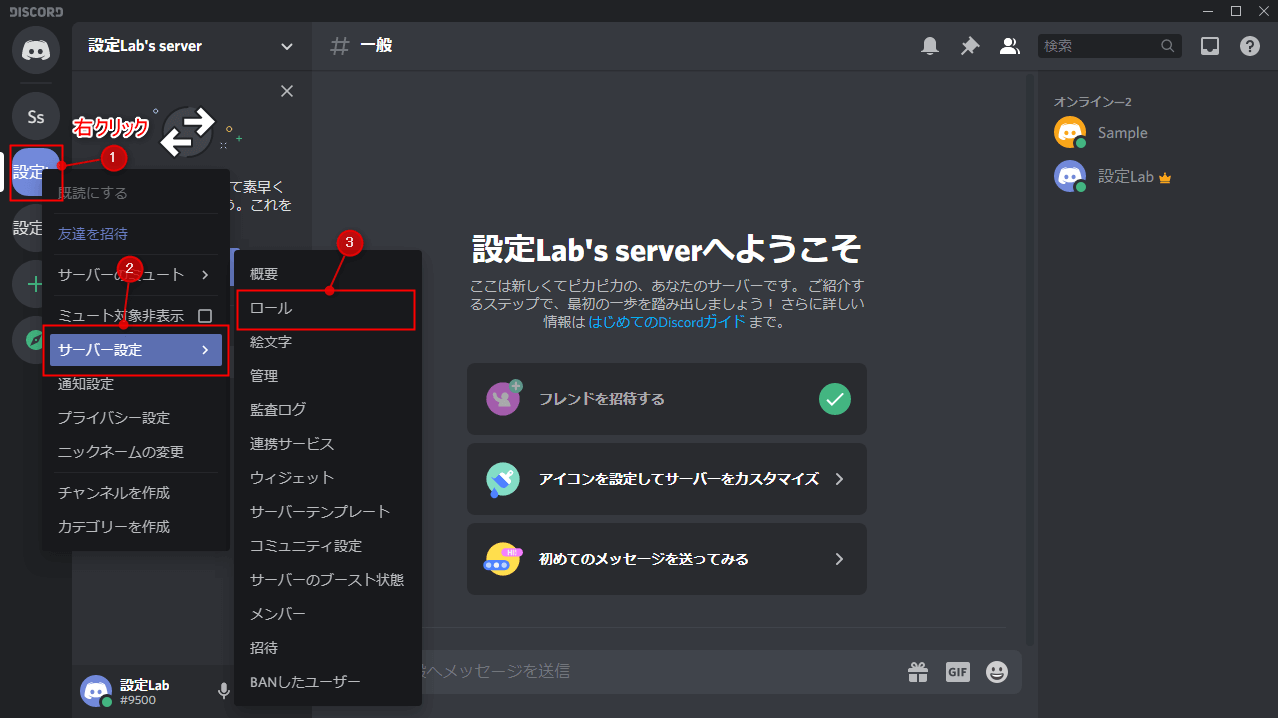
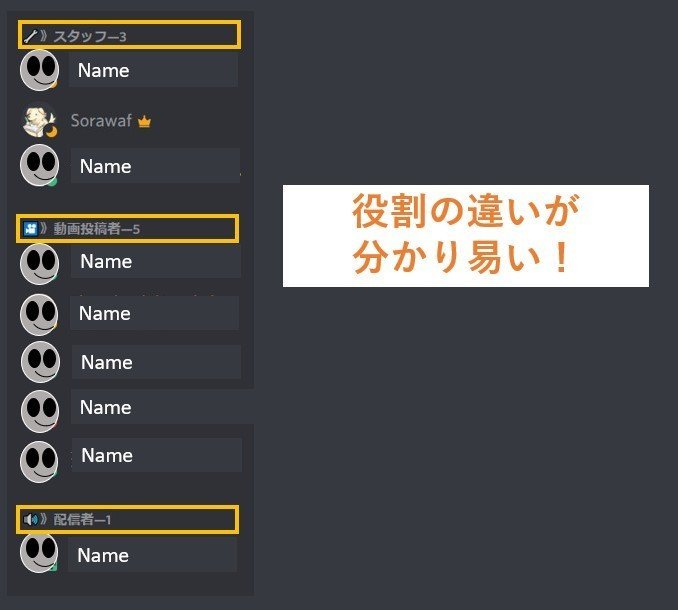
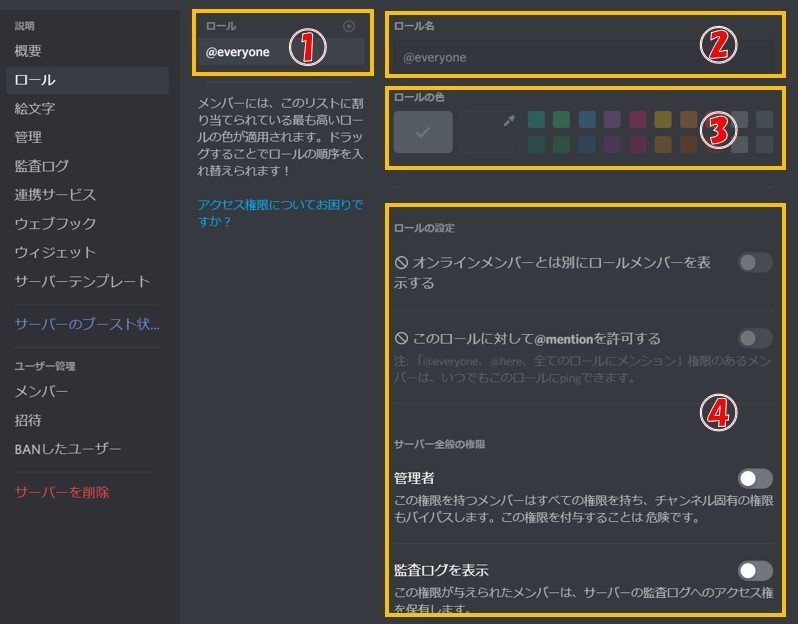
Sorawafと申します!今回はDiscordにおけるロール(役職)機能に関してまとめていきます。是非活用いただければ嬉しく思います。 1|ロール(役職)で出来る事 ①サーバーで出来る事を設定 ロール毎にサーバーで何が出来て、何が出来ないのかを設定する事が出来ます。 ディスコードアカウント作成 ディスコードのソフトをインストールする前にアカウントを作成しておきます。 公式サイトにアクセスします。 右上のログインをクリック 下にある登録をクリック メールアドレス(認証必要) ユーザー名(フレンドに表示IDからユーザー情報を取得する方法は2つある 該当するユーザーが見つかった場合、Userが取得できるから、usernameでユーザー名とか取得できる clientusersfetch('ID') 推奨 デフォルトの動作ではキャッシュにない場合Discord APIへリクエストを飛ばす Promiseがかえるのでawaitするかthenで処理を
ディスコード ユーザー名 ニックネームのギャラリー
各画像をクリックすると、ダウンロードまたは拡大表示できます
 |  |  |
 |  | |
 |  |  |
「ディスコード ユーザー名 ニックネーム」の画像ギャラリー、詳細は各画像をクリックしてください。
 |  |  |
 |  |  |
 |  |  |
「ディスコード ユーザー名 ニックネーム」の画像ギャラリー、詳細は各画像をクリックしてください。
 |  |  |
 |  |  |
 |  |  |
「ディスコード ユーザー名 ニックネーム」の画像ギャラリー、詳細は各画像をクリックしてください。
 |  |  |
 |  | |
 |  |  |
「ディスコード ユーザー名 ニックネーム」の画像ギャラリー、詳細は各画像をクリックしてください。
 |  |  |
 |  |  |
 |  | |
「ディスコード ユーザー名 ニックネーム」の画像ギャラリー、詳細は各画像をクリックしてください。
|  |  |
 |  |  |
 |  | |
「ディスコード ユーザー名 ニックネーム」の画像ギャラリー、詳細は各画像をクリックしてください。
 |  |  |
 |  |  |
 |  |  |
「ディスコード ユーザー名 ニックネーム」の画像ギャラリー、詳細は各画像をクリックしてください。
 |  |  |
 |  |  |
 |  |  |
「ディスコード ユーザー名 ニックネーム」の画像ギャラリー、詳細は各画像をクリックしてください。
 |  |  |
 |  |  |
 |  |  |
「ディスコード ユーザー名 ニックネーム」の画像ギャラリー、詳細は各画像をクリックしてください。
|  |  |
 |  | |
 |  |  |
「ディスコード ユーザー名 ニックネーム」の画像ギャラリー、詳細は各画像をクリックしてください。
 |  |  |
 |  |  |
 |  |  |
「ディスコード ユーザー名 ニックネーム」の画像ギャラリー、詳細は各画像をクリックしてください。
 |  |  |
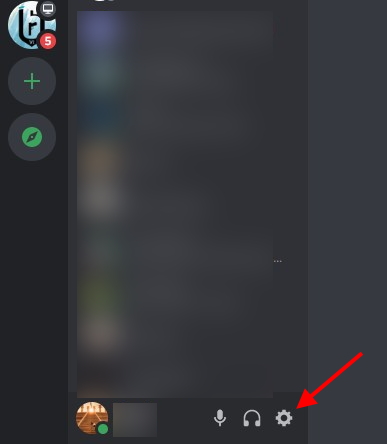 |
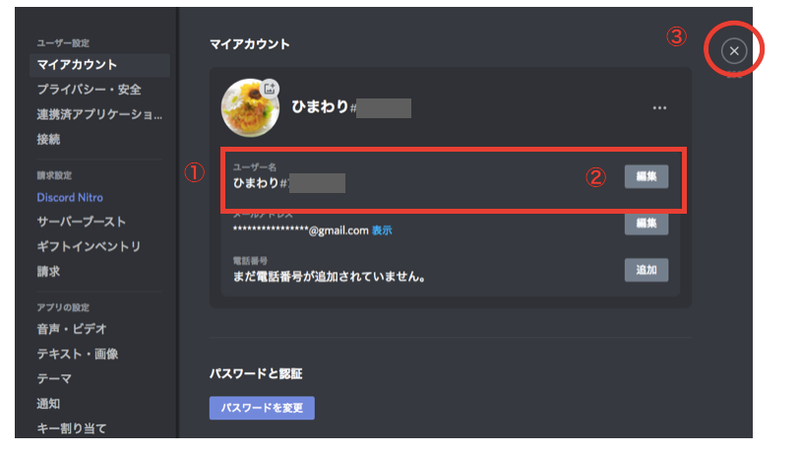
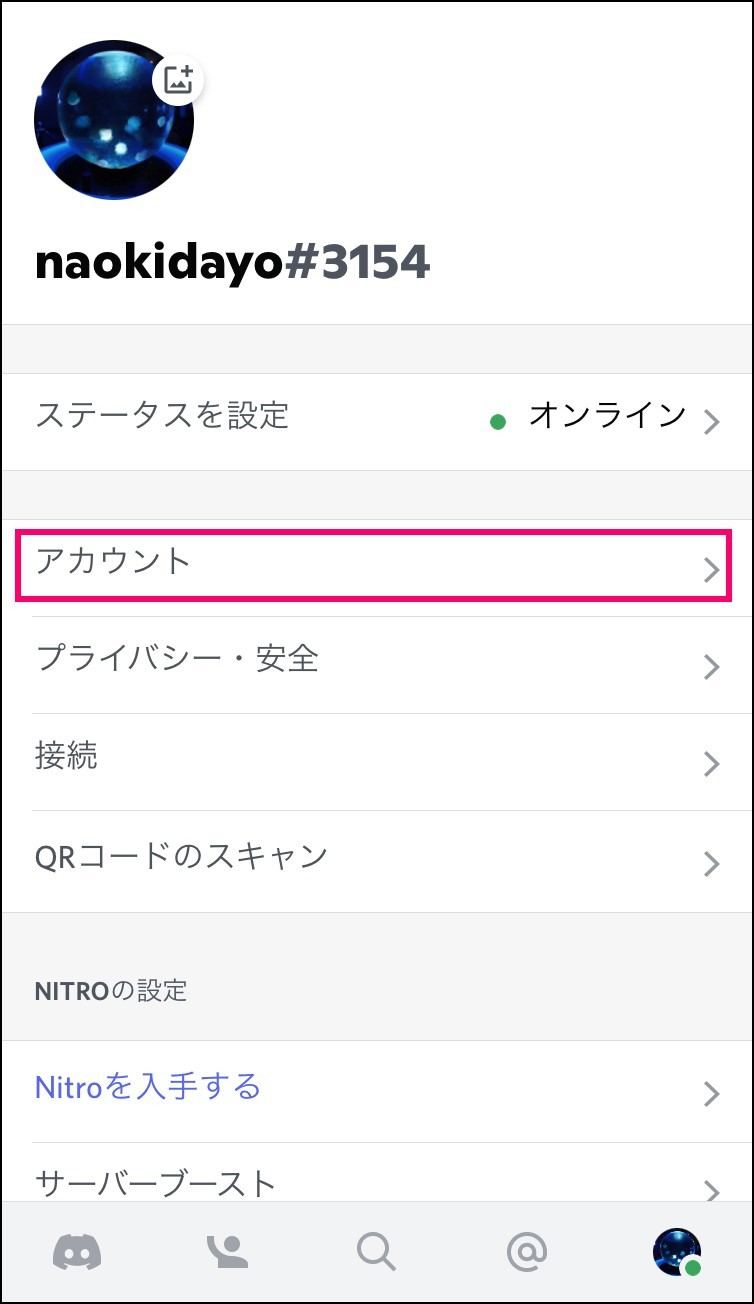
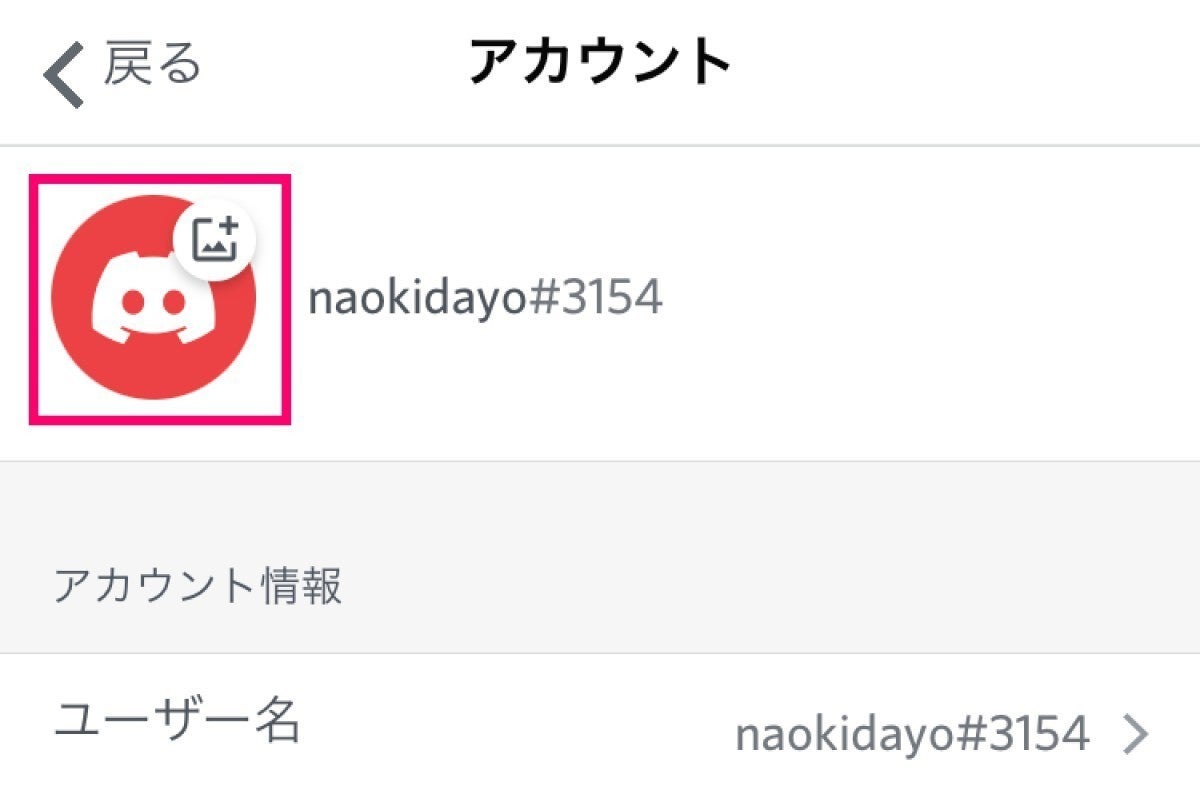
Discord (ディスコード) はゲーマー用のチャットツールとして開発されましたが、仮想通貨界でも広く利用されるようになりました。 この記事ではDiscordを利用する際のユーザー名の変更などについてご紹介します。 Discord (ディスコード) のユーザー名設定方法①ユーザー名の所で②編集クリック>ユーザー名を変更>保存>③「x」をクリックして閉じる 2スマホでの「ユーザー名」の変更方法 画面左下のアイコン画像をクリック>アカウントの右にある「>』
Incoming Term: ディスコード ユーザー名, ディスコード ユーザー名 変更, ディスコード ユーザー名 日本語, ディスコード ユーザー名 検索, ディスコード ユーザー名とは, ディスコード ユーザー名 ニックネーム, ディスコード ユーザー名 色, ディスコード ユーザー名 本名, ディスコード ユーザー名 コピー,


0 件のコメント:
コメントを投稿